Berbisnis Online ala Google

Sabtu, 09 April 2011

Software Format Flashdisk

Format memformat adalah hal yang bisa dibilang sering kita lakukan, terutama format flashdisk. Beberapa alasan orang melakukan format pada flashdisk, diantaranya adalah
  • Keinginan menghapus file data dalam flashdisk secara tuntas dan cepat.
  • Flashdisk berisi banyak virus, sehingga daripada repot-repot, format saja …
  • Keinginan mengembalikan kondisi flashdisk seperti saat pertama kali membeli.
  • Mencoba memperbaiki flashdisk, karena flashdisknya rusak
  • Karena hal-hal lain yang mengharuskan flashdisk diformat, seperti membuat bootable windows 7 di flashdisk, dan lain-lain.
Cara-cara yang mudah untuk melakukan format flashdisk adalah :
Klik kanan pada flashdisk kemudian pilih format
Cara lain yang juga hampir sama adalah dengan melalui computer management, caranya adalah :
klik kanan mycomputer pilih disk management
Klik kanan pada flashdisk anda dan pilih format.

Hanya saja kedua cara diatas cuma menyediakan format flashdisk dalam file system FAT dan FAT32 saja, sedangkan untuk file system NTFS tidak ada. Walaupun mungkin saja bisa dilakukan convert dari fat ke ntfs.

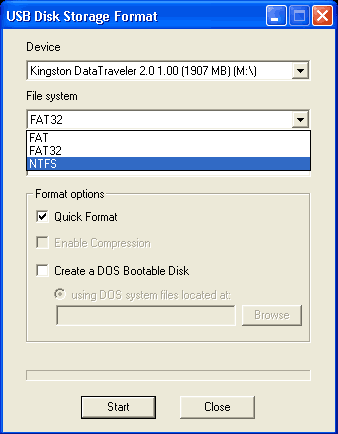
Cara ketiga adalah dengan menggunakan software format flashdisk. Pada cara yang ketiga ini kita mempunyai pilihan untuk melakukan format flashdisk ke NTFS file system selain FAT dan FAT32. Software atau tools format flashdisk ini bersifat portable dan ukuran filenya terbilang kecil yaitu 37 KB saja. Bila tertarik bisa download pada link dibawah.

Windows Server 2003 R2 Enterprise

Windows Server 2003 R2 Enterprise Edition with SP2 (32bit) (4/12/2008)


Microsoft Windows Server 2003 Enterprise

MEDIAFIRE
Part-1
Part-2
Part-3
Part-4
Part-5
Part-6
Part-7
Password: itvinasoft.com
SERIAL : JCHM7-R96T7-346WJ-YKH2W-RWKVM

Windows Server 2003 R2 Enterprise Edition with SP2 (64bit)
HOTFILE ( Klo belum di delete ma Admin)
Part-1
Part-2
Part-3
Part-4
Part-5
Part-6
Part-7

Software Converter

Software yang satu ini sepertinya wajib buat kamu yang suka merubah format file. Karena kemampuannya yang dapat merubah semua format file. Bukan hanya dapat merubah format saja namun yang cukup menarik yaitu software ini support dengan 42 bahasa termasuk bahasa Indonesia. ^_^

Sedikit mengutip dari website resminya di Formatoz.com

Format Factory is a multifunctional media converter.
Provides functions below:
All to MP4/3GP/MPG/AVI/WMV/FLV/SWF.
All to MP3/WMA/AMR/OGG/AAC/WAV.
All to JPG/BMP/PNG/TIF/ICO/GIF/TGA.
Rip DVD to video file , Rip Music CD to audio file.
MP4 files support iPod/iPhone/PSP/BlackBerry format.
Source files support RMVB.

Format Factory’s Feature:
1 support converting all popular video,audio,picture formats to others.
2 Repair damaged video and audio file.
3 Reducing Multimedia file size.
4 Support iphone,ipod multimedia file formats.
5 Picture converting supports Zoom,Rotate/Flip,tags.
6 DVD Ripper.
7 Supports 42 languages

OS requirements: All 32 windows OS


Semula sih gak percaya… Ah masa iya bisa format berbagai jenis file dengan sebanyak itu.. Langsung aja saya coba dengan merubah format dari file .avi menjadi mp3 dan tenyata bisa..

Dan berikut bahasa yang di support oleh software converter ini

English – Portuguese – Italian – Romania – Polish – Chinese Uyghur

Catalonia – Hungarian – Greek – Croatian – Lithuanian – Simplified Chinese

Spanish – French – Dutch – Swedish – Finland – Vietnamese – Bulgaria

Macedonia – Galician – Basque – Traditional Chinese – Traditional Spanish

German – Portuguese of Brazil – Hindi-India – Korean – Azerbaijan – Finnish

Serbia – Cyrillic – Albanian – Russian – Japanese – Turkish – Hebrew

Indonesian – Arabic – Ukrainian – Czech – Serbian-Latin – Netherlands

Dan untuk kemampuannya merubah format file gak perlu diragukan lagi.. Jadi kalo ada yang mau download aja ya.. Oh ya. Program ini 100% gratis.!!! gak ada lisensi atau versi trialnya.. Pasti kalian semua suka yang gratisan kan ^_^

Daftar Rapidleech 2010

Pernah mendengar istilah rapidleech ?? Bagi kamu yang hobi download terutama mendownload file dari hotfile, rapidshare, megaupload, dll tentu sudah tidak asing lagi. Dari cara kerjanya Rapidleech dapat diartikan sebagai web yang mendownloadkan file kita dari server tertentu seperti rapidshare dengan kecepatan luar biasa dan memberikan link hasil downloadnya agar dapat kita unduh dengan kecepatan yang tak terbatas. Jadi dengan rapidleech kita tidak perlu mempunyai account premium untuk mendownload dengan kecepatan penuh.

Nah berhubung 3 bulan yang lalu banyak server rapidleech yang runtuh maka disini saya akan memberikan daftar beberapa situs baru yang mungkin dapat membantu anda untuk mempermudah saat mendownload check it out..

www.rapid8.com
www.rslinkgenerator.com
www.public.rapidpremium.net
www.ableech.com
DOWNLOADPREMIUM.NET
YOURLEECH.COM
BOBLEECH.COM
RAPWORLD.STRIKEWAREZ.INFO
GET50.CO.CC
RAPIDIT.INFO
NEW-LEECH.CO.CC
RAPIDLEECH.GSPVN.ORG
SPAINLEECH.COM
RAPIDLEECH.BESTRAPIDSEARCH.COM
RAPIDSHAREPREMIUMLINKGENERATOR.COM
DESIMAGIC.COM
MUPLG.COM
TURBOLEECH.INFO
GET4ALL.BIZ
LEECHERZONE.UK.TO
FILEME.SITE40.NET
SVMOS.NET
SV4.CRACKLOVE.COM
GPOSH1.CO.CC
FARSHADRL.HOSTSE.COM
GANOOL.CO.CC
MYLEECHER.COM
IGOR888.NET63.NET
LEECH4FREE.US.TO
RSMAKER.COM
NGISING.NET
RSPLG.COM
SV1.CRACKLOVE.COM

Hmm.. banyak bukan ?? Tapi dari sekian banyak koleksi rapidleech diatas saya rasa tiga web teratas tadi sudah cukup untuk mendownload 1 Gb per hari Tapi untuk jaga-jaga apabila 3 server diatas mati atau account premium habis maka tidak ada salahnya mencoba rapidleech lainnya

Sebenarnya ada cara lain yang lebih mudah selain menggunakan rapidleech yaitu dengan menggunakan majorshare rapid downloader. Software tersebut dapat sangat membantu anda untuk mendownload file-file besar di rapidshare terutama yang tidak mempunyai premium account. Untuk mendapatkannya kamu dapat mendownloadnya melalui link dibawah ini

Download Majorshare 4.16.1

Ok selamat mendownload dan ingat bandwidth jangan sampai habis hehe..

Panduan Praktis Membuat Website Berbasis Joomla 1.5

Membicarakan joomla memang seperti tidak ada habisnya. Di blog ini saja sudah ada sekitar 3 posting yang membahas cara menginstall joomla. walaupun begitu banyak orang juga yang masih sering bertanya seputar joomla. untuk itu pada posting kali ini saya ingin memberikan full tulisan tentang joomla dalam bentuk e-book. e-book ini memang tutorial untuk joomla 1.5, namun saya rasa pada dasarnya joomla 1.5 dan joomla 1.6 tidak terlalu berbeda jauh jadi jika anda sudah menguasai joomla versi 1,5 maka pada joomla 1,6 sudah tidak ada masalah lagi.

oh ya, Karena FlippingBook saat ini sedang tren jadi saya menampilkan e-book joomla dengan tampilan seperti itu juga
( biar gak dikata ketinggalan jaman :D )

Untuk mendapatkan e-book joomla, silahkan download menggunakan link dibawah ini :

Download e-book joomla Bag 1

Download Link : http://www.mediafire.com/?c93swoc6pkb2b1s

Daftar isi :

  • Selintas tentang joomla
  • Definisi CMS
  • Manfaat CMS Joomla
  • Cara installasi joomla di komputer sendiri
  • Cara menginstall joomla dengan fantastico
  • Cara install joomla Tanpa fantastico
  • Tips jika Lupa Password Admin joomla

Download e-book joomla Bag 2

Download Link : Comming Soon

Daftar isi :

  • Cara Menginstall komponen Joomla
  • Komponen Search Enginer Friendly
  • Cara menginstall Bahasa Indonesia
  • Menginstall Plugin Tmedit
  • Cara Menghilangkan Tulisan “Welcome to the Forntpage”
  • Cara download dan install template

Download e-book joomla Bag 3

Download Link : Comming Soon

Daftar isi :

  • All About Toko Online

File Pendukung Tutorial

Joomla : Joomla Full Package
Xampp : xampp

Karena berhubung file sangat besar jika dibundling, maka saya membaginya menjadi 4 bagian.
selamat mendownload dan membaca :)

Jumat, 08 April 2011

Cara Membuat Footer 3 Kolom di Blogger

Template Blogger kian banyak macamnya. Mulai dari yang berkonsep minimalis, hingga magazine style. Beberapa template baru memiliki footer tiga kolom, seperti blog ini.
Nah, bagaimana cara menambah footer 3 kolom di Blogger ? Bagi anda yang malas ganti template atau sudah sreg dengan template sekarang dan ingin menambah footer 3 kolom, tips ini mungkin berguna.

Oke, langsung saja ke tutorialnya:

1. Login ke blogger.
2. Klik Rancangan --> tata letak --> Edit HTML
3. Cari kode ]]></b:skin>
4. Copy kode dibawah ini dan paste di atas kode ]]></b:skin>


#footer-column-divide {
clear:both;
}
.footer-column {
padding: 10px;
}


5. Cari kode 

<div id='footer-wrapper'>
<b:section class='footer' id='footer'/>
</div>

6. Hapus kode <b:section class='footer' id='footer'/>

7. ganti kode tersebut dengan kode 

<div id='footer-column-divide'>


<div id='footer1' style='width: 30%; float:left;
margin:0; text-align:left;'>
<b:section class='footer-column' id='col1'
preferred='yes' style='float:left;'/>
</div>


<div id='footer2' style='width: 40%; float: left;
margin:0; text-align: left;'>
<b:section class='footer-column' id='col2'
preferred='yes' style='float:left;'/>
</div>


<div id='footer3' style='width: 30%; float: right;
margin:0; text-align: left;'>
<b:section class='footer-column' id='col3'
preferred='yes' style='float:right;'/>
</div>


<div style='clear:both;'/>
</div>

8. Simpan Template. 


Lihat pada Rancangan --> elemen halaman dan akan terlihat seperti gambar dibawah ini.


Good luck... Happy Blogging ^_^

Membuat Widget 3 Kolom Dibawah Header

image Widget 3 kolom dibawah header ini sebenarnya bisa sobat tambahkan jika pada bagian sidebar template sudah penuh dan terlalu panjang. Sebagai alternatif untuk meletakkan kode html ataupun javascript yang mungkin sobat perlukan. Kurang lebih sama dengan postingan saya yang dulu tentang membuat multi kolom yang diletakkan di bagian bawah blog, namun kali ini saya meletakkannya bagian atas atau tepatnya dibawah header. Widget 3 kolom ini bisa sobat lihat demonya disini.
Baiklah langsung menuju lokasi pengeditan template-nya.
  • Silahkan login ke blogger.
  • Tuju Tata Letak.
  • Pilih tab Edit HML.
  • Jangan di klik Expand Template Widget, karena akan memusingkan sobat.
  • Letakkan kode css berikut ini diatas kode ]]></b:skin>

    /* –- Top --*/

    #top {

    background:#fff;

    margin-top:10px auto;

    width:960px;

    overflow:hidden;

    font-size:12px;

    padding:10px;

    }

    #top h2 {

    background:#000 url(http://lh5.ggpht.com/_7Y9pl24WpQY/Ss37F0ZA9kI/AAAAAAAAB2k/c_ySi8QZg20/header_thumb%5B2%5D.jpg) repeat-x;

    font-size:14pt;

    font-weight:400;

    text-align:center;

    font-style:normal;

    line-height:1.3em;

    color:#fff;

    padding:5px;

    margin-top:-10px;

    margin-left:-10px;

    margin-right:-10px;

    }


    #top ul {

    color:#333;

    margin:0;

    padding:0;

    }


    #top ul li {

    background:url(https://blogger.googleusercontent.com/img/b/R29vZ2xl/AVvXsEjh539NSTXd9MXgINvKaB4LuOIVtSMZcclNSHa5aAffttSizuY_T20Eo_XD907f9LDD-HCNvngE95KKks7GsMp8qdt478qEXbqB74N2aRqpSvf6hMUEJpoeApfk0a21davmwBPNST0WFTl1/s320/b3.gif) no-repeat;

    list-style-type:none;

    border-bottom:1px dashed #CCC;

    margin:0 0 10px;

    padding:0 0 5px 20px;

    }

    #top ul li a:hover {

    margin:0px 0px 5px;

    padding:0px;

    }


    #topcenter {

    width:300px;

    float:left;

    margin-left:10px;

    background:#fff;

    padding:10px

    }


    #topleft {

    width:280px;

    float:left;

    margin-left:10px;

    background:#fff;

    padding:10px;

    }


    #topright {

    width:280px;

    float:right;

    margin-left:10px;

    background:#fff;

    padding:10px;

    }

  • Cari kode yang mirip seperti ini, biasanya letaknya dibawah </head>

    <div id='header-wrapper'>
    <b:section class='header' id='header' maxwidgets='1' showaddelement='no'>
    <b:widget id='Header1' locked='true' title='JUDUL BLOG SOBAT (Header)' type='Header'/>
    </b:section>

    </div>

  • Kemudian letakkan kode berikut ini tepat setelah kode diatas :

    <div id='top'>
    <b:section class='top' id='topleft' preferred='yes' showaddelement='yes'>
    </b:section>

    <b:section class='topcenter' id='topcenter' preferred='yes' showaddelement='yes'>
    </b:section>

    <b:section class='topright' id='topright' preferred='yes' showaddelement='yes'>
    </b:section>
    </div>

  • Simpan Template.

Semoga bermanfaat dan bisa membuat blog sobat jadi ramai.