Berbisnis Online ala Google

Tampilkan postingan dengan label System Windows. Tampilkan semua postingan

Sabtu, 29 September 2012

system restore windows 7


System restore adalah salah satu fitur dari Operating system windows yang berfungsi untuk mengembalikan kondisi system windows tersebut pada kondisi tanggal sebelumnya. Artinya dengan memanfaatkan system restore ini kita bisa mengembalikan settingan pada windows (windows xp, windows vista, windows 7) pada kondisi / tanggal beberapa waktu sebelumnya. Tentunya hal ini akan sangat berguna sekali ketika computer kita sedang mengalami crash atau bisa juga tatkala terserang virus, sehingga computer menjadi tidak stabil, lambat, atau hang. Dengan menggunakan system restore ini, system windows dikembalikan pada kondisi atau tanggal saat windows tidak crash, atau sebelum terkena serangan virus. Oleh karenanya system restore ini sebaiknya tetap kita aktifkan. Untuk mengaktifkan system restore pada windows 7 dapat dilakukan dengan cara :
  1. Klik kanan [computer] > [properties] > [Klik system protection].

  2. Pada protection setting, available drive > pilih local disc [C:] [System]. Bila pada protection kondisinya [Off] berarti system restore pada drice C belum aktif. Untuk mengaktifkannya klik tombol [Configure]
  3. Pada jendela yang muncul, klik radio button [Restore System settings and previous versions of files], pada [disk space usage] atur besarnya volume disk yang digunakan. (jangan terlalu banyak, 5 – 10 % sudah cukup).

  4. Klik [OK].
  5. Kini system restore pada drive C: telah aktif.
Untuk menggunakan system restore biar bisa mengembalikan pada kondisi windows seperti waktu sebelumnya, maka kita harus membuat restore point. Restore point ini sebaiknya kita buat saat kondisi windows benar-benar optimal dan tanpa virus. Hal ini untuk jaga-jaga bila suatu saat nanti windows terjadi crash, tidak optimal, maka bisa kita kembalikan pada saat kita membuat restore point tersebut. Untuk membuat restore point bisa dilakukan dengan langkah-langkah :
  1. Klik kanan [computer] > [properties] > Klik [system protection].
  2. Pada protection setting, available drive > pilih local disc [C:] [System].
  3. Klik tombol [ created ] yang ada dibawahnya.

  4. Pada jendela yang muncul, ketikkan nama restore point yang akan kita buat. Dalam hal ini saya memberi nama “Windows 7 – ku” kemudian klik [create].

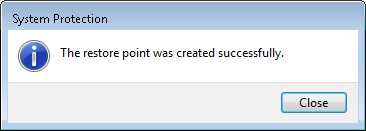
  5. Tunggu hingga muncul pemberitahuan “ the restore point was created successfully” klik [close]. Hal ini berarti restore point telah berhasil kita buat.
Untuk menggunakan restore point tersebut, berikut caranya :
  1. Klik [start] > [Accessories] > [System Tools] > [System Restore].
  2. Muncul jendela system restore, Klik [next].

  3. Pada jendela yang muncul, terlihat daftar restore point, baik yang dibuat oleh windows maupun yang telah kita buat tadi. Di sini kita pilih restore point yang telah kita buat yaitu dengan nama “ Windows 7 – ku” kemudian klik [next].

  4. Muncul konfirmasi restore point > klik [finish].

  5. Proses restore akan berlangsung ( biasanya minta restart terlebih dahulu )
  6. Setelah muncul konfirmasi restore complete, maka system windows anda telah kembali pada tanggal kondisi dimana restore point tersebut dibuat.
System restore ini pada beberapa kondisi bisa juga digunakan untuk mengatasi virus tanpa antivirus. Artinya bila computer sahabat terkena virus yang membandel bisa dicoba dengan menggunakan system restore. Walaupun tidak mesti berhasil, tapi saya rasa pantas untuk dicoba. Tidak ada salahnya khan ??!!

Merubah tampilan windows 7 dan windows xp menjadi windows 8


Operating system terbaru dari microsoft adalah Windows 8, mulai dari Windows 8 Developer Preview,Windows 8 Consumer Preview, sampai dengan Windows 8 Release Preview. Namun saat saya kira masih banyak user yang menggunakan OS Windows xp dan windows 7 pada komputernya. Hal ini mungkin disebabkan karena mereka lebih familiar dengan operating system windows xp maupun windows 7. Saya bisa menduga seperti ini karena berdasarkan rekap pengunjung blog si-owner menggunakan extremetracking, rata-rata masih menggunakan os windows xp dan windows 7, selain itu ada juga yang menggunakan mobile / phone.

Windows 8 Transformation Pack

Namun bagi shobat yang ingin mencoba tampilan windows 8 consumer preview, dapat dilakukan denganmerubah tampilan windows xp maupun windows 7 anda menjadi tampilan windows 8. Untuk merubah tampilan windows xp dan windows 7 menjadi windows 8 dapat dilakukan dengan bantuan Windows 8 Transformation Pack. Yang perlu anda lakukan adalah download kemudian install windows 8 Transformation Pack. Agar bisa bekerja dengan baik, dikomputer harus terinstall .NetFramework 3.5 atau 4. Pada saat selesai install transformation Pack, maka windows akan restart dan saat login maka tampilan windows anda akan berubah menjadi windows 8 Consumer Preview.

Windows 7 menjadi Windows 8

Rekomendasi : Meskipun saya telah berhasil melakukan cara ini, namun sebaiknya sebelum melakukan install windows 8 transformation Pack, untuk berjaga-jaga jika terjadi hal-hal yang tidak diinginkan, buatlah terlebih dahulu restore point pada system restore windows anda.

Jumat, 07 September 2012

Cara menginstall Windows 7 melalui USB Flashdisk Lengkap dengan Gambar

Selama ini saya telah mencoba mencari informasi bagaimana caranya menginstall Windows Xp melalui Flashdisk, dan akhirnya berhasil jinstall-windows-7-from-usbuga, walaupun prosesnya berjalan agak lambat dan kupikir ngga bakalan juga nih bisa menginstall lewat USB flashdisk, baru2 ini telah banyak artikel yang membahas tentang cara2 menginstall windows melalui USB flashdisk, dan saya pikir gak ada salahnya mencoba trik yang lain, siapa tau ada peningkatan dalam hal kecepatan penginstallannya.
Menginstall Windows melalui USB flashdisk ini ternyata banyak keuntungannya dibanding melalui CD atau DVD disk, Kita tidak perlu khawatir akan CD atau DVD yang ngga kebaca sama CD/DVD-ROM, CD atau DVD yang tergores, kadang menyulitkan dalam proses penginstallan windows, sedangkan melalui Flashdisk itu sendiri, hal yang demikian ngga lah perlu terjadi lagi.
Saya akan menunjukkan 2 cara ( secara manual dan otomatis ) menginstall windows 7 melalui USB FlashDisk
Sebelum kita mulai, perlu disiapkan adalah: Sekurangnya 1buah Flashdisk dengan kapasitan 4Gb ato lebih, soalnya Windows 7 setidaknya mengambil tempat sebesar 3Gb.
Cara Manual:
  1. Colokkan USB Flaskdisk anda. (masukin ke usb port yah, jgn ke tempat lain).
  2. Tekan Tombol WIN+R, ketik cmd dan klik OK.
  3. Ketik diskpart dan tekan ENTER.
  4. Ketik list disk, tekan ENTER dan pilihlah yang mana adalah USB flashdisk anda, hati2 jangan salah pilih nanti salah2 yg keformat adalah disk yang lain. jikalau anda punya hanya 1 harddisk makan USB flaskdisknya adalahdisk1.
  5. Ketik select disk 1 dan tekan ENTER.
  6. Ketik clean dan tekan ENTER.
  7. Ketik create partition primary lalu tekan ENTER.
  8. Ketik select partition 1 dan tekan ENTER
  9. Ketik active dan tekan ENTER.
  10. Ketik format fs=fat32 dan tekan ENTER
  11. Ketik assign dan tekan ENTER
  12. Ketik exit dan tekan ENTER.
  13. Masukkan disk DVD windows 7 dan copy lah semua isi DVD tadi ke USB Flaskdisk anda.
  14. Booting komputer anda melalu USB Flashdisk, setting malalui bios komputer anda, pastikan boot nya melalui USB Flashdisk, apabila langkah2nya betul, maka proses instalasi windows seharusnya berjalan melalui USB Flashdisk.
Cara Otomatis.
Cara otomatis tentunya merupakan pilihan saya, dan untuk itu sudah tersedia program yang namanyaWinToFlash, program ini akan melalukan langkah2 seperti cara manual diatas, yang kita perlu lakukan hanyalah menjalankan programnya, pilih sumber windows 7 dan arah USB flashdisk.
  1. Unduh dulu program WinToFlash versi terbaru. (download link diakhir artikel)
  2. Ekstrak dan jalankan file WinToFlash.exe
  3. Klik tombol “Check” dan mulailah proses Windows setup transfer wizard.
  4. Klik “Next”
  5. Pilih lokasi file Windows 7 dan lokasi USB Flaskdisk anda. klik “Next”.
  6. Pilih “I Accepted the terms of the license agreement” dan klik “Continue”
  7. Klik OK untuk memulai memformat USB Flashdisk dan file2 windows 7 secara otomatis akan dimasukkan ke USB Flashdisk.
  8. Klik “Next” apabila selesai pengopian, dan bootinglah komputer anda melalui USB Flashdisk tadi. apabila langkah2nya betul, maka proses instalasi windows seharusnya berjalan melalui USB Flashdisk.
Cara lain khusus untuk Windows 7 dapat menggunakan tools dari microsoft, yaitu Windows7 USB/DVD Download tools.
Sesudah Download dan install lalu jalankan programnya, pada langkah ke-1 pilih lokasi file .iso windows7 kita, lalu langkah ke-2 pilih apakah akan di install ke usb flashdisk tau bakar ke DVD disk.
Baru baru ini saya menemukan lagi perangkat lunak baru untuk membuat flashdisk kita menjadi CD/DVD, utility ini mengubah flashdisk kita menjadi installer untuk windows vista dan windows 7. Cara memakainya cukup mudah, tinggal pilih lokasi drive flashdisk kita dan sumber CD/DVD windows vista atau windows 7 kita.
Adapun cara lain lagi untuk membuat flasdisk kita agar bisa dipakai untuk menginstall windows 7 ialah dengan memakai tool yang bernama EasyBCD, berikut langkah2nya:
  1. Bagi yang belum punya program EasyBCD, silahkan download linknya diakhir artikel ini:
  2. Kemudian colokkan flaskdisk nya ke port USB komputer kita, lalu format lah dengan memakai partisi FAT32
  3. Jalankan program EasyBCD dan klik tombol “Bootloader Setup” di panel sebelah kiri.
  4. Dibawah kotak “Create Bootable External Media“, pilihlah flashdisk yang akan kita buat untuk menginstall windows 7.
  5. Kemudian klik tombol “Install BCD” dan tunggu sebentar sampai muncul kotak dialog berikut:

  6. Klik tombol “Yes” lalu tutuplah program EasyBCD, kemudian masukkan DVD windows 7 ke komputer/laptop.
  7. Setelah itu, copy lah semua isi DVD windows 7 tadi ke flashdisk yang telah kita siapkan tadi, jika anda punya file .iso windows 7, ekstrak dahulu ke folder yang telah kita tentukan, kemudian baru di copy ke flaskdisk tadi.
  8. Selesai, sekarang flasdisknya sudah bisa dipakai untuk menginstall windows ke laptop / komputer kita.
Demikian trik yang baru untuk membuat fd kita agar bisa dipake untuk menginstall windows.
Dan untuk menguji apakah usb flashdisk atau disk DVD windows kita berhasil atau ngga dapat menggunakan program / tools MobaliveCD.

Download WinToFlash 0.5.0013 Beta terbaru.
Download WinToFlash 0.6.0011 Beta terbaru.
Download Windows7 USB/DVD Download tools
Download Setup from USB
Download EasyBCD disini
Download MobaliveCd disini

Minggu, 24 Juni 2012

Cara Menganti Tampilan Icon Star menu Windows seven

Bosan dengan Tampilan Icon Star menu Bawaan thema windows seven !!! Ingin mengganti dengan Icon yang lain? misal Apple,,,, bisa sih berikut saya share aplikasi untuk Ganti icon star menu,,, aplikasi nya begitu ringan dijalankan pada Windows.Untuk Download Disini softwarenya nama softwarenya : Windows 7 start orbit Changer
Dan Download Iconnya Disini... Icon Start Menu

Cara Menggunakan Software ini sebagai berikut:
  • Download dulu kedua filenya!! 
  • Extrax file rar nya jika minta password gunakan password berikut ; "jaja99.blogspot.com" ingat tanpa kutip ya!!
  • Extrax File rar icon star menu dalam folder misal D/Icon
  • Jalankan File Start orbit File Changer seperti ini


Pilih Tombol Change, lalu terbuka explorernya,, pilih dimana tadi anda meletakan file iconnya!!!!! 


Contoh hasilnnya!!!


Semoga bermanfaat!!!

Download Them Windows 7


AlienWare tHEMA

Bosen dengan tema bawaan tema windows seven atau xp,, nah berikut saya kasih thema Alienware yang keren abis,, diatas salah satu penampakannya!!! wow keren kan Alienware gitu!!!

e
Windows Explorer
Download dan Install TEma Alienware disini!!

Senin, 18 Juni 2012

VMWare Workstation 8.0.1 Full + Keygen

Bagi sebagian orang pasti sudah tidak asing dengan software ini. Buat yang belum tau, VMWare Workstation 8.0.1 Full + Keygen ini merupakan software yang dapat anda gunakan untuk membuat Virtual Machine. Dengan VMWare Workstation 8.0.1 Full + Keygen ini anda dapat menginstall Operating System (OS) seperti Windows dan Linux tanpa harus susah payah restart ini itu, format ini itu segala macam. Bisa juga untuk media Dual Boot.
Screenshot :

Download Via Mediafire (474 MB)
Untuk System Requirements tidak ada informasi akurat untuk penginstalan VMWare Workstation, tapi yang jelas software ini bisa dijalankan di Pentium 4 dengan RAM rekomendasi 1 GB.

Software ini ibarat media untuk menginstall Operating System di dalam Operating System. Nah lo bayanginnya gimana yak? Hihihi. Software ini cocok untuk mereview OS tanpa harus install ulang juga. Untuk Tutorial cara penggunaanya, akan saya bahas di postingan berikutnya karena masih dalam proses pembuatan tutorial. .

Tips :
* Pada saat Instalasi, hilangkan 'Check for Update...'


# Jangan Update Progamnya nanti serial bisa di blacklist
# Tested By Me @Windows 7 Ultimate


Semoga Bermanfaat
^_^


Minggu, 13 Mei 2012

Windows MicroXP SP3


With a WINDOWS folder that is only 199Mb and a CD size of just 99.9Mb,
this has to be one of the smallest Windows XP installations out there.

Whats more - you can use 99% of the programs you always use and up to
now there is not one single report of any game not working in MicroXP.

This installation takes only 5 Minutes 30 seconds.

This install includes default XP drivers for Ethernet/Sound/SCSI/RAID

It has all languages kept, except Chinese/Japanese/Korean.

It has all keyboard layout choices kept.

It also has Service Pack 3 final slipstreamed into it.

LAN Networking is now possible - Use 'Map Network Drive' and just put
the computer name of the computer you want to network with.

Digital Cameras and Scanners can also now be used.

The ISO file size is the same as in the previous release - 99.9Mb

Download: Klik Disini

Pass: warez-bb

Windows XP Pro SP3 Integrated May 2012


Windows XP Pro SP3_ Windows Xp yang saya share ini adalah Copy Original yang sudah terintegrasi update hotfix pada bulan mei 2012, tidak ada fitur lain dan program yang ditambahkan pada Windows XP Sp3 ini, hanya saja Serial Numbernya sudah sudah ada dan akan aktif otomatis saat instalasi selesai, dan keuntungan yang sobat dapat adalah Windows ini memiliki status Genuine sehingga sobat dapat melakukan update hotfix kapan saja.

This is the original Microsoft Windows XP Professional SP3 ISO (Volume License) including Microsoft updates till 14.04.2012 + SATA Drivers and Internet Explorer 8.
There's no serial needed during installation, the key is already inserted.

Windows Messenger, MSN Explorer and Internet Explorer 6 were removed
(Internet Explorer 8 added).

Disini saya tidak akan memberikan screenshootnya karena tidak ada penambahan program khusus pada Windows Xp Sp3 ini.

Buat yang ingin memilikinya silakan download dibawah ini:


Pass MF : KDblogspot

Selasa, 08 Mei 2012

Windows7 Genius Edition

Windows ini telah rilis pada tahun 2010 yang bernama Windows7 Genius Edition, Windows7 ini adalah OS Windows XP Sp3 yang sudah dimodifikasi sedemikian rupa sehingga dari segi tampilan layaknya windows 7, banyak fitur-fitur baru yang ditambahkan pada OS ini dan juga banyak yang dihapus untuk program yang tidak perlu agar dapat menyesuaikan dengan ukuran standar pada umumnya.

Been building on the Windows XP Surf PAC-3 which is an original license OEM my own is found on the Internet so it is a summit in stability, strength, safety and experience the best evidence and proof has been the integration of all the shortcomings of Windows everybody suffers, which Raatha Microsoft in its latest edition legend windows have I tried very hard, thanks to God that Make such a system integrated in terms of stability, strength and support for the oldest and the latest software, games, applications and aesthetics that will be talking about photos, add all Mainqs windows of the software by adding them as files key during installation in a Vortex with a comprehensive change to the interfaces of different windows are installed Windows in about 40 minutes (20 minutes period inauguration regular +20 minutes the installation of packages net Frame York) consumes Windows when you install all the programs and definitions area of the hard drive about 4.5 GB and when you install the software virtual consumes about 3.5 GB


Processor : 1G
Ram : 512
(256 Without windowblinds or sidebar Ram)
VGA : 32 Bit

What has been deleted
Manual Install and Upgrade
MSN Explorer
Some unused Language and keyboard
Help and Support
Desktop Cleanup Wizard
Accessibility Options
Briefcase
ClipBook Viewer
Internet Games
Pinball
Screensavers
DR Watson

What has been incorporated
All Microsoft windows hotfixes and Security Update
Windows Media Player 11 With latest Updates
Internet Explorer 8 With Latest Updates
DirectX for windows XP SP3 June 2010 Update
All Sata Drivers
All Microsoft NET Frameworkfrom 1.1 untill 4 with latest updates
Adobe Flash Player with latest updates
MSXML 4.0 SP3 With latest Updates
Microsoft & windows Update
Malicious Software Removal Tool v3.8
Windows Genuine Advantage Validation
AIO Cursors Pack
New Wallpapers & Sounds
Magic codec pack & Winrar 993 final
New CPL for Control panel
Silverlight With latest Updates
All Microsoft Visual C++ Runtimes Untill 2010

What was added
Aimp 261 Build 570
Foxit Reader final Build
Hyper Window Tools
Nero Micro 8.3.6 Lite
Vista Drive Icon
PowerShell XP 3.01
CCleaner 2010
Styler 7
Tune Up 2010 Build 4200
Ultra Iso 9.3.6
Windows7 Sidebar .. 512 Ram
WindowBlinds .. 512 Ram - 32 Bit VGA

Internet Download Manager 5.19.B3
Windows Live messenger
Yahoo Messenger
Java 6 Update 20
Opera 10.54
Firefox 3.6.3


Best professionally modified versions above

Best professionally modified versions above

Best professionally modified versions above

Best professionally modified versions above

Best professionally modified versions above

Best professionally modified versions above

Best professionally modified versions above


Best professionally modified versions above


Download From MediaFire

Password MF: KDblogspot

Selasa, 26 April 2011

Cara Merubah Format USB Flashdisk dari FAT / FAT32 ke NTFS

Salah satu alasan untuk merubah format flashdisk dari FAT32 ke NTFS adalah karena pada sistem NTFS terdapat fitur pengenkripsi data sehingga tidak bisa sembarang dihubungkan ke macam2 device. Selain itu sistem NTFS sangat baik untuk digunakan pada media penyimpanan berukuran besar karena memiliki kemampuan untuk mengompress file untuk kemudian menyimpan space pada media penyimpanan tersebut dalam hal ini adalah flashdisk.

Sebelum anda melakukan format, perlu diketahui bahwa hanya flashdisk yang berukuran besarlah yang dapat menggunakan format ini, paling tidak memiliki space sebesar 8 GB.

Cara untuk melakukan format flashdisk adalah sebagai berikut:

Cara Pertama

1. Klik kanan pada My Computer, dan klik Manage

2. Klik pada Disk Management dan kemudian klik kanan pada Drive USB Flashdisk kamu pilih menu Format.

3. Pilih File system NTFS seperti gambar berikut

4. Selesai

Catatan : Proses format akan berjalan dan akan memakan waktu beberapa menit, setelah itu format flaskdisk anda akan berubah ke NTFS.

Cara Kedua

1. Klik menu Start pada Windows, klik Run, ketik cmd, tekan Enter.

2. Akan ada Command Prompt yang terbuka. ketik kode di bawah:

convert e: /fs:ntfs

(e= drive dimana Flashdisk anda berada contoh D, E, F, G)

3. Proses format akan berjalan dan akan memakan waktu beberapa menit, setelah itu format flaskdisk anda akan berubah ke NTFS.

Cara Ketiga

Kalau kamu menggunakan sistem operasi Windows 7, caranya lebih mudah lagi, kamu tinggal Klik kanan drive Flashdisk kamu di Windows Explorer lalu pulih Format, dan ganti File Systemnya menjadi NTFS.

Selamat mencoba :D

Senin, 11 April 2011

Memodifikasi OS XP

(kalo pengen liat tutorial dibawah ini dengan gambar download aja ya.. DISINI)
1.Alat dan bahan :1 buah computer
• Aplikasi (klik untuk download) vmware part1, part2, n part3
• Iso xp sp2
• Reshack
• Dotnetfx
• Nlite
• Winntbbued
• Wucdcreator
2.Langkah kerja:
Pertama-tama kita extrak dulu iso xp .setelah itu install dotnetfx,fungsinya agar kita dapat menjalankan nlite…lalu kita jalankan aplikasi reshack.di reshack kita dapat merubah background yang asli dengan gambar yang kita pilih.
Caranya: (Reshack)
 buka reshack
 file
 open
 lalu cari folder yang berisikan windows xp
 lalu buka folder i386
 setelah itu cari nama yang bernama winntbbu.DLL
 kalau sudah dibuka
 lalu masuk bitmap
 cari angka 103 untuk merubah background
 lalu klik kanan pada angka 103,pilih replace..lalu cari gambar yang formatnya bmp,lalu replace,ok.
 jika sudah jangan lupa di save.
Setelah itu kita masuk kedalam aplikasi selanjutnya..yaitu winntbbu,aplikasi ini berfungsi untuk merubah /mengganti tulisan pada saat penginstalan,serta untuk melihat apakah background yang sudah di ganti saat di edit pada aplikasi reshack berhasil atau tidak.
Caranya:(WINNTBBU)
 buka aplikasi winntbbu
 file
 open
 masuk polder xp
 lalu masuk folder i386 lalu cari winntbbu.DLL
 Setelah itu open
Jika ingin merubah warna tulisan pada saat penginstalan ,Caranya:
 Edit
 Fonts
 Lalu rubah sesuai keinginan anda,lihat gambar di bawah:


Jika ingin menghapus semua tulisan yang berada pada billboard caranya:
 masuk pada biilboard
 lalu pilih clear(pilih yang pro).lihat gambar di bawah:


Jika ingin merubah tulisan dengan versi anda sendiri sangat mudah, caranya:
 double klik pada sembarang tulisan,lalu ganti kata-kata dengan keinginan anda,ok.contoh lihat gambar dibawah.


Jika semua sudah di edit dengan keinginan anda,jangan lupa di save.
Dibawah ini contoh gambar yang sudah edit:


Setelah beres winntbbued kita masuk ke aplikasi selanjutnya yaitu nlite..nlite fungsinyan untuk mengunci cdkey ,mengatur tanggal,waktu,menambahkan tema yang kita inginkan,dan mengisi user/admistrator,jadi saat penginstalan kita tidak perlu mengisi semua itu.
Caranya:(NLITE)
 Instal nlite
 lalu browse folder xp yang sudah di edit,lihat gambar dibawah:

lalu lanjut(jika ada 8 pilihan yang di sediakan pilihlah,Komponen, Unintended, Opsi,Tweaks,Bootable iso)lihat gambar di bawah:

Setelah masuk pada tampilan di nlite,lihat gambar di bawah.

Pada pilihan:
 umum Ganti mode unentendend yang berawal sembunyikan halaman menjadi otomatis lengkap.lalu matikan firewall dan matikan herbinate.dengan cara menceklis.lalu isi di kunci produk..dengan mengisi cdkey pada xp sp2.
 pengguna Di sini kita masukan nama,nama lengkap,deskripsi.contohnya seperti gambar di
bawah ini.

 ID jaringan,di sini masukan nama computer,workgroup,nama lengkap computer,organisasi.
 Lihat gambar di bawah.

 Regional,di sini bisa rubah bahasa,lokalisasi,waktu,lokasi lihat gambar di bawah.

 tema desktop,di tema desktop kita dapat merubah tema yang default bawaan xp sendiri dengan tema yang kita inginkan,caranya:klik tambah yang berada di bawah,lalu cari tema yang sudah di siapkan,lalu ok.setelah itu.ganti tema standar pada opsi di kanan atas,menjadi nama tema yang baru saja di tambahkan.lihat gambar di bawah:

 Setelah tema di tambahkan lalu lanjut,oh ia jangan lupa pada setingan tema harus di hidupkan.setelah lanjut ada 2 pilihan di pojok atas kiri(umum,patches)kita pilih saja patches.lalu ada 4 pilih di bawah saat memilih patches,pilih saja yang ketiga,lalu rubah yang di pojok atas kanan yang defaultnya dimatikan(standar)rubah menjadi dihidupkan.lihat gambar di bawah.

Jika sudah lanjut.
 Jika ada pertanyaan seperti di bawah ini pilih, yes:

Setelah beres gambar yang di atas,lalu klik lanjut dan di sini proses terakhir yaitu membuat iso.caranya:
 Dengan mengklik dibawah dengan tulisan buat iso,lalu simpan di mana saja terserah dengan beri nama,lalu save.lihat gambar di bawah.

 beres membuat iso, lalu keluar aplikasi nlite.masuk kedalam aplikasi yang terakhir yaitu WUCD.
Di WUCD kita dapat menambah aplikasi yang kita inginkan.jadi,setelah beres menginstal kita tidak perlu menginstal aplikasi.karena aplikasi sudah di install..saat penginstalan windows.cara menggunakan WUCD.
Caranya:WUCD(Windows Unattended Cd Creator)
• install aplikasi WUCD
• Setelah di install buka WUCD dan akan tampil gambar seperti di bawah ini:

• Jika sudah ada tampilan gambar seperti di atas,selanjutnya
• Pilih select untuk mengambil xp yang sudah di edit oleh aplikasi(reshack,winntbbu,dan nlite)jika sudah ok.
• Lalu pilih work in source directory,fungsinya agar bisa memasukan aplikasi.
• Jika sudah pindah ke user di user kita bisa memasukan nama user kita sendiri,jadi setelah penginstalan kita tidak perlu lagi memasukan nama computer kita.caranya
• Pada login isi nama kita,jika sudah klik add.
• Jika ada 9 pilihan
• Pilihlah administrator
• Lalu ok.
Setelah user di isi kita lanjutkan pada software di sini kita dapat memasuki aplikasi yang kita ingin masukan pada windows.caranya lihat gambar di bawah:

Cara memasukan aplikasi berupa files:
• masukan nama aplikasi pada software description,catatan(jika aplikasi berupa files,contoh”winamp”.pilih files only)
• jika sudah pilih add.lalu klik nama yang berada di tengah,lihat gambar di atas.
• Jika sudah pilih select lalu pilih add.
Cara memasukan aplikasi berupa directory
• di sini langkah-langkahnya sama seperti memasukan aplikasi berupa files..hanya disini tidak memilih files only tetapi memilih directories.NOTE(jika directories mempunyai sn dahulukan sn baru setup contoh seperti”office 2007”.lihat gambar di bawah.

Jika sudah tinggal proses terakhir selanjutnya pindah ke done”di sini kita bisa save serta bisa langsung di buat menjadi iso.caranya:
• pilih done
• lalu klik save
• jika ingin langsung buat iso pilih create ISO-image
• lihat gambar di bawah.

Jika selesai membuat iso..
Kita bisa mencobanya dengan menggunakan aplikasi vmware.semoga sukses..

Sabtu, 09 April 2011

Software pendeteksi masalah komputer

Pengguna komputer, baik itu komputer milik sendiri, milik kantor maupun milik orang lain, akan merasa nyaman dan enjoy bekerja dengan komputer jika komputer tersebut tidak ada masalah. Sebaliknya, user akan menjadi kerepotan dan terganggu manakala komputer yang digunakan dalam kondisi yang tidak fit atau terjadi error. Error pada komputer atau pc ini adalah hal yang biasa terjadi, bahkan kadang tidak kita sadari. Error pada komputer ini dapat terjadi karena kerusakan pada hardware ( harddisk, memory, processor maupun perangkat keras lainnya) maupun pada system operasi windows yang bisa disebabkan karena corrupt file system, maupun karena serangan dari malware, soyware, virus atau sejenisnya.

Untuk mengetahui lebih jauh kondisi komputer anda, apakah ada hal-hal yang harus diperbaiki atau dihapus, maka shobat dapat menggunakan bantuan sebuah software yang dapat mendeteksi dan mengidentifikasi permasalahan yang terdapat pada komputer. Akan tetapi tetap perlu untuk diingat bahwa tidak semua permasalahan akan dapat langsung diselesaikan. Perhatikan saran-saran yang diberikan oleh program ini.

Jika dilihat dari fitur-fitur yang ada, program ini mirip dengan task manager bawaan windows, yaitu task (aplikasi yang sedang berjalan), services, startup dan system info. Hanya perbedaannya adalah pada program ini lebih lengkap dan ditambah lagi ada klasifikasi antara program, services yang berbahaya atau program yang tidak diperlukan maupun program yang aman untuk tetap dijalankan yang ditandai dengan warna merah, kuning dan hijau. Disini kita bisa melakukan aksi end task, disable, enable pada startup secara langsung. Namun demikian sebagai user, untuk kode berwarna merah tidak harus di disable atau di delete, kita sebaiknya tetap memperhatikan saran yang diberikan oleh program ini. Kalau kita tahu benar program tersebut tidak berbahaya dan penting untuk kerja kita walaupun berwarna merah, tetap saja tidak didisable atau delete.

Yang lebih lengkap lagi adalah fitur system infonya. Dengan program ini kita bisa melihat system info komputer secara lengkap sekali. Bisa kita lihat informasi mengenai motherboard, BIOS, CPU, graphics card, Network adapter, Operating system, Antivirus, Memory, harddisk info ( IDE / Serial ATA), Drives, COMM Port, Cache memory, TCP/IP Ports and connection, dan lain-lain. Selain fitur diatas, bisa juga kita masuk ke jendela registry editor, control panel, event viewer, add and remove program pada menu tools, dan pada menu file terdapat fitur export info, print dan shutdown, restart maupun logoff serta lock computer.

Program atau aplikasi tersebut bernama The Ultimate Troubleshooter. Sayang seribu sayang, program ini berbayar atau tidak gratis. Namun jika sahabat berkeinginan untuk mencoba free trial bisa langsung download The Ultimate Troubleshooter ke website resminya.